|
|
|
 |
 Neuigkeiten
Shop
Support
Händler
Unternehmen
Kontakt
English
Neuigkeiten
Shop
Support
Händler
Unternehmen
Kontakt
English
|
Tipps & Tricks DVD Nr.2 - Bonus Lektion
Workshop: einen Titeleffekt mit dem „Deluxe Titler 3D“ selbst gestalten – ein sich langsam, horizontal bewegender Text in der Mitte des Bildes.
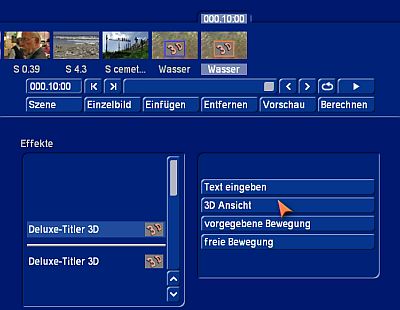
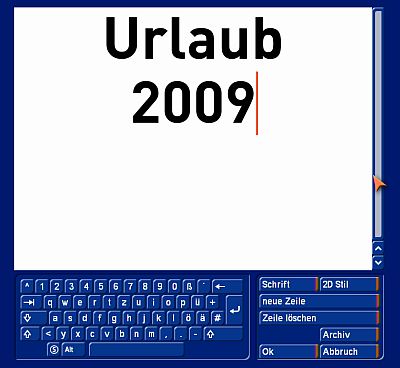
Voraussetzung: Deluxe Titler 3D, Smart Edit 3, (für Bogart in Vorbereitung) Oft sieht man bei professionellen TV-Produktionen einen Vorspann, bei dem Textzeilen ganz leicht horizontal bewegt werden. Dies erhöht die Aufmerksamkeit des Zuschauers und wirkt plastischer als ein einfacher, statischer Titel. In unserem Beispiel soll ein Text auf einer 10 Sek. langen Szene langsam in der Mitte des Bildes horizontal bewegt werden. Fügen Sie zunächst eine 10 Sek. lange Szene in das Storyboard ein. Aus der Titeleffektliste wählen Sie nun das „Deluxe Titler 3D“ Symbol aus, und fügen Sie es auf die 10 Sek. Szene ein. (Bild 1)
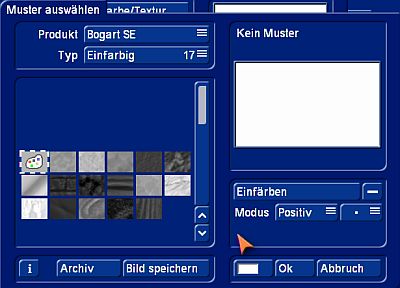
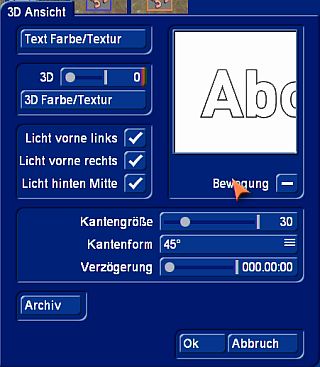
Wechseln Sie nun zum Menüpunkt „3D Ansicht“. Hier können Sie unter „Text Farbe/Textur“ die Farbe „Weiß“ und unter „3D Farbe/Textur“ die Farbe auf „Schwarz“ einstellen (Bild 3). Im „3D Ansicht“ Menü stellen Sie den 3D-Wert auf „0“, so dass ein einfacher Titel im 2D-Look erzeugt werden kann. Vergessen Sie nicht, die 3 Lichtquellen zu aktivieren. Mit einem Wert von „30“ für die „Kantengröße“ erzeugen Sie einen schönen Rahmen um die Buchstaben (Bild 4). Verlassen Sie diesen Menüpunkt mit „Ok“, und schalten Sie zum nächsten Punkt „vorgegebene Bewegung“.
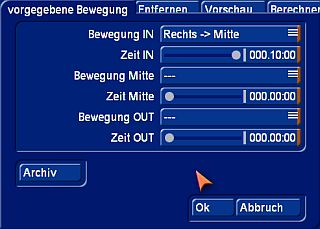
Hier wählen Sie zunächst den „Bewegung IN“ Pfad aus. Stellen Sie hier „Rechts -> Mitte“ ein, so dass der Titel von rechts in die Mitte des Bildes bewegt wird. Als „Zeit IN“ sollte die maximal einzustellende Zeit (10 Sek.) gewählt werden, da für dieses Beispiel nur der IN-Pfad benötig wird. Die Zeiten für „Bewegung Mitte“ und „Bewegung OUT“ stehen auf 000.00:00. Auch sind für diese beiden Bewegungen keine Pfade eingestellt. (Bild 5) Bestätigen Sie auch diese Werte mit „Ok“, und aktivieren Sie den Menüpunkt „freie Bewegung“.
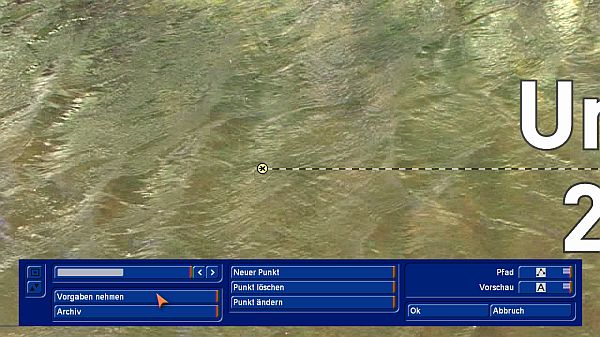
Hier sollten nun als erstes die zuletzt vorgenommenen Bewegungs- Einstellungen aus dem Menüpunkt „vorgegebene Bewegung“ in den Editor übernommen werden. Dies erreichen Sie mit dem Schalter „Vorgaben nehmen“. Das Editor-Menü des „Deluxe Titler 3D“ sollte nun der Darstellung von Bild 6 entsprechen.
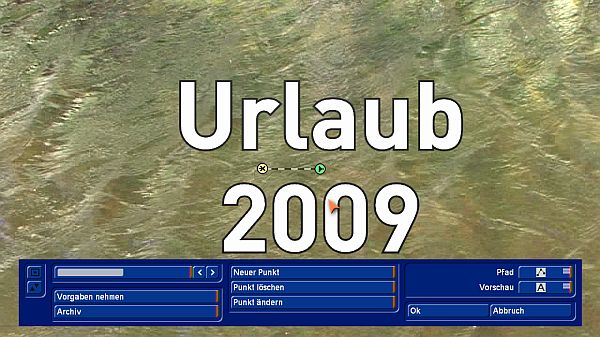
Da wir den Text aber nicht von einer Position außerhalb des Bildschirms in die Mitte bewegen möchten, sondern nur eine ganz langsame Bewegung innerhalb der Mitte des Bildschirms erzielen wollen, verändern wir nun die Position des ersten Stützpunktes des angezeigten Bewegungspfades. Klicken Sie einmal auf den „>“ Pfeil und einmal auf den „<“ Pfeil rechts neben dem Schieberegler zur Auswahl der Stützpunkte. Es sollte nun der erste Stürzpunkt (rechts im Bild) grün markiert sein. Klicken Sie mit dem Mauszeiger einmal auf diesen Punkt. Sie haben diesen Punkt nun „aktiviert“, so dass Sie ihn nach links verschieben können (siehe Bild 7). Die beiden Stützpunkte des Bewegungspfades sollten nun relativ nah beieinander liegen - je näher, desto langsamer wird die Bewegung des Titels ausfallen.
Sie können nun das Programm mit „Ok“ verlassen und den Effekt berechnen. Der Text sollte nun langsam in der Mitte des Bildes auf einer horizontalen Achse bewegt werden. Viel Spaß beim Experimentieren ! |
|
|