Erstellen Sie einen speziellen Rolltitel-Abspann als Höhepunkt Ihres Videos.
In diesem Anwendungsbeispiel des PIP-Studio Effektes möchten wir einen Rolltitel erstellen, in den mehrere kurze Videoszenen, die z.B. aus Highlights des Filmes bestehen können, auf verschiedene Art hineinfliegen.
Alle dazu nötigen Bedienbefehle werden im Einzelnen erklärt. Einige dieser Schritte gehen sicher über die Standard Befehle hinaus, so dass wir einiges an Grundwissen voraussetzen.
In unserem Beispiel soll der Rolltitel genau eine Minute lang sein. Dazu suchen wir eine möglichst ruhige, durchgängige Video-Szene. Wir empfehlen z.B. eine Einstellung eines Sonnenunterganges oder eines Stillebens, die unter Verwendung eines Stativs gefilmt wurde. Jede Unruhe in dieser Szene könnte unprofessionell wirken.
Es sollen sechs Bild-im-Bild Szenen innerhalb dieser Minute auf verschiedene Art und Weise eingeblendet werden. Um dies zu erreichen, teilen wir die Hintergrundszene mit Hilfe der "Aufteilen" -Funktion in sechs gleichlange Einzelszenen von je 10 Sekunden Länge auf. Diese Einzelszenen werden nun der Reihe nach in das Storyboard eingefügt, so dass diese nahtlos abgespielt werden können.

Die Hintergrundszene wird in 6 Teile zu je 10 Sekunden Länge aufgeteilt
Nun werden die sechs "Lieblingsszenen", die die Höhepunkte des Filmes repräsentieren, aus dem Videofilm ausgesucht und auf jeweils 10 Sekunden getrimmt.
Diese Szenen werden nun jeweils hinter die von uns aufgeteilten Abspann-Hintergrund Szenen in das Storyboard eingefügt, so dass im Storyboard sechs- mal ein Wechsel zwischen Abspann-Hintergrund und unseren ausgewählten Filmszenen zu finden ist. Alle 12 Szenen im Storyboard sollten nun in einer Länge von 10 Sekunden vorliegen.
Der erste PIP-Studio Effekt kann nun zwischen die ersten beiden Szenen im Storyboard eingefügt werden. Ändern Sie die Effektlänge über die Taste "x s" auf 10 Sekunden. So wird gewährleistet, dass durch Wahl der maximal einzustellenden Effektlänge nach dem PIP-Studio Effekt direkt die nächste Szene nahtlos abgespielt werden kann.
Starten Sie nun das PIP-Studio Programm.
In unserem Beispiel möchten wir auf der linken Seite des Bildes den Text von unten nach oben scrollen lassen, daher wählen wir als Bildposition für die PIP-Studio Effekte den rechten Bildbereich.
Achten Sie darauf, dass die PIPs nicht zu groß werden, da diese den Text, der später auf der linken Seite eingefügt wird, überdecken würden.
Wir empfehlen folgende Einstellungen der PIP-Eigenschaften :
- Form: Rechteck
- Größe: 300x240
- Lage: 500x264
 - Rahmen: Stärke 6, Unschärfe 0%, Farbe: schwarz
 - Schatten: Abstand 4, Unschärfe 10%, Farbe: schwarz, Richtung von links oben nach rechts unten zeigend
Diese Einstellungen sollten nach Möglichkeit auch bei allen folgenden PIPs beibehalten werden oder nur geringfügig abweichen. Lassen Sie Ihrer Fantasie freien Lauf, aber zu bunte Rahmen oder zu verspielte Formen könnten hier unprofessionell wirken.
Als nächstes wählen wir einen IN- und einen OUT-Effekt – also die Effekte und Wege und die Art, wie das PIP ins Bild bewegt werden soll. Spielen Sie hier ruhig mit den verschiedenen Effekteinstellungen, die das PIP-Studio zu bieten hat. Ein PIP könnte z.B. über den Effekt "weiche Blende" für zwei Sekunden ein- und ausgeblendet werden. Dabei würde sich eine Standzeit von 6 Sekunden ergeben, und man erhält ruhige Bewegungsabläufe. Gut geeignet sind auch die Einstellungen 2 Sekunden "Zoom" für den IN- und OUT- Effekt.
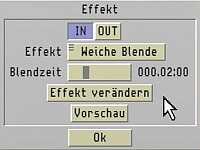

Die Blendzeit wird auf 2 Sekunden eingestellt. Reizen Sie die vielfältige Effektmöglichkeit des PIP-Studios aus.
Wer kreativer werden möchte, kann natürlich auch eigene Effektwege definieren. Dabei sind Ihnen keinerlei Grenzen gesetzt. Ändern Sie dazu die Einstellung "Effekt" auf "individuell" und wechseln dann in das "Effekt verändern" – Menü. Auf unserem Beispielbild wird das PIP dabei z.B. über fünf Stützpunkte an seine Position bewegt. Dabei wird am ersten Stützpunkt, der über "Lage" außerhalb des sichtbaren Bildbereiches gelegt wird, die PIP-Größe auf "0x0" verändert, so dass das PIP auf dem IN-Weg über die fünf Stützpunkte langsam größer wird, bis es am Zielpunkt die vorher von uns eingestellte Größe von "300x240" erreicht.
Als OUT-Weg stellen wir ebenfalls einen Kurvenverlauf über 5 manuell gesetzte Stützpunkte ein, wobei hier die Größe des PIPs für den letzten Stützpunkt auf "0x0" verändert wird. Das PIP wird also während der 2 Sekunden, die es über den OUT-Weg hinausläuft, langsam kleiner, bis es verschwindet. Wahlweise könnte am letzten Stützpunkt auch noch der Alpha-Wert auf 0 gesetzt werden, so dass das PIP während des OUT-Effektes zusätzlich noch ausgeblendet wird. Sind alle Einstellungen nach Wunsch getroffen, kann das PIP-Studio Programm verlassen werden.


Der IN- und OUT-Effekt Weg verläuft in diesem Beispiel über 5 Stützpunkte.
Fügen Sie nun den nächsten PIP-Studio Effekt zwischen die nächsten beiden Storyboard Szenen ein. Achten Sie auch hier wieder darauf, dass die Effekt Länge auf 10 Sekunden gestellt wird.
Starten Sie das PIP-Studio Programm erneut. Sie stellen fest, dass alle im ersten PIP-Studio Effekt gemachten Einstellungen übernommen worden sind. Die Einstellungen für Lage, Größe, Form, etc. sollten nach Möglichkeit unverändert gelassen werden, während Sie mit den Effekt Einstellungen für den IN- und OUT-Effekt nach Belieben experimentieren können.
Führen Sie diese Schritte für alle 6 Teilszenen durch und lassen anschließen alle PIP-Studio Effekte berechnen.

Das Storyboard sollte nun 12 Szenen und 6 PIP-Studio Effekte enthalten.
Fassen Sie nun mit Hilfe der Szene-Funktion alle 12 Szenen zu einer langen Szene zusammen.
Dazu müssen Sie sich in einem Effekte-Menü befinden, so dass der Schalter "Szene" rechts unter dem Storyboard erscheint. Wählen Sie nun "Zeitraum" und bestätigen dies mit "Ok". Mit den Schaltern "IN" und "OUT" können Sie nun den Bereich festlegen, der zu einer neuen Szene zusammengefasst werden soll.


Mit Hilfe der Szene-Funktion werden alle 6 PIP-Studio Effekte zu einer neuen Szene zusammen gefasst.
Im Avio Pro-Paket- , Prestige- oder im Kron Handbuch finden Sie ggf. ergänzende Informationen zur Verwendung der Szene Funktion. Ist nun der gesamte Storyboardbereich auf diese Weise markiert worden, bestätigen Sie dies bitte wieder mit der Taste "Ok". Es wird nun Bild für Bild eine neue Szene erzeugt, die den gesamten Storyboard- Inhalt umfasst – also alle 12 Szenen und alle 6 PIP-Studio Effekte. Die so erzeugte Szene wird automatisch nach der Generierung im Szenenvorrat abgelegt. Sie erscheint hinter der zuletzt markierten Szene im Szenenvorrat und wird direkt im Szenenvorrat mit einem blauen Rahmen markiert, so dass sie nun in das Storyboard eingefügt werden kann. Diese Szene kann nun das Szenen/Effekte - Konstrukt ersetzen. Es ist dadurch nun eine Überlagerung mit weiteren Effekten möglich. In unserem Beispiel soll ja nun ein Rolltitel als Film- Abspann eingefügt werden. Klicken Sie dazu bitte im Titeleffekte Menü auf den Titeleffekt "Rolltitel" und dann auf "Einfügen", so dass dieser als (rotes) Effekt Symbol im Storyboard erscheint.

Das Storyboard enthält nun alle PIP-Effekte und einen 60 Sekunden langen Rolltitel.
Schließlich kann nun unter "Text eingeben/ändern" der von Ihnen gewünschte komplette Text im Betitelungseditor eingegeben werden.
Da wir uns bei der Darstellung der PIP-Bilder für den rechten Bildbereich entschieden haben, ist es empfehlenswert, den Text linksbündig ablaufen zu lassen. Im Betitelungseditor wählen Sie unter dem Menüpunkt "Zeile:" die Einstellung "links", so dass die einzugebenden Zeilen auch linksbündig erscheinen.
Ist die Texteingabe abgeschlossen, kann der Titel berechnet und mit den PIP-Studio Effekten abgespielt werden.
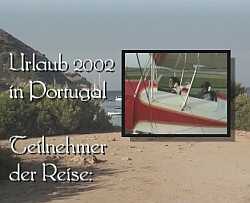

So sollte der fertig berechnete Titel dann aussehen.


 Neuigkeiten
