Hier möchten wir Ihnen anhand von einigen Beispielen die grundsätzliche Handhabung und intuitive Bedienphilosophie von Smart Edit nahe bringen. (Die Screenshots stammen von einem Prestige System und können zu den anderen Systemen leicht abweichen.)
Hier nun die Themen dieses Bereiches im Einzelnen:
1) welche Grundeinstellungen kann / muss ich vor Beginn
meines Videoprojektes vornehmen?
In den Projekteinstellungen finden Sie einen Schieberegler für die "Bildqualität" und einen Wahlschalter für die Tonqualität. Diese sollten je nach Güte des Ausgangsmaterials eingestellt werden. Beispiel: wenn Sie mit einer Hi8 Kamera zuspielen und zur Vertonung einen CD-Player verwenden und das fertige Filmprojekt auf einen S-VHS Recorder überspielen möchten, empfiehlt es sich, die Bildqualität 4 (SVHS) und die Tonqualität CD (Stereo) zu wählen. Verwenden Sie eine DV Kamera als Zuspieler, und soll der fertige Film wieder auf ein DV Band aufgezeichnet werden, empfiehlt es sich, eine höhere Stufe zu wählen. Die maximal mögliche Aufnahmedauer wird kleiner, je höher die Bildqualität gewählt wurde. (Bei Casablanca Prestige kann nur im DV-direkt Modus gearbeitet werden.)
2) wie spiele ich Videomaterial auf die Festplatte?
Als Zuspieler für das zu bearbeitende Videomaterial soll in diesem Beispiel eine Kamera dienen. Die Kamera wird (wie im Bereich Anschluss Beispiele beschrieben) angeschlossen. Beachten Sie die richtigen Videoeinstellungen, in denen der entsprechende Videoeingang gewählt werden kann.
Die Wiedergabe der Kamera wird von Ihnen gestartet. Sie sehen im Aufnahme Menü nun das laufende Videosignal im Hintergrund. Wenn der rote Aufnahmeschalter betätigt wird, wird das gerade angezeigte Videomaterial auf die Festplatte von Casablanca Avio / Prestige / Kron überspielt. Sie sehen den Fortschritt der Aufnahme anhand des mitlaufenden, eingeblendeten Zählwerks. Die Aufnahme kann mit dem schwarzen quadratischen Schalter neben dem Zählwerk gestoppt werden. Das Material befindet sich nun auf der Festplatte und kann später jederzeit wiedergegeben und bearbeitet werden, ohne dass die Kamera dafür noch benötigt würde. D.h., die Kamera wird nur einmal für den Zuspielvorgang benötigt und wird somit im Gegensatz zu anderen Schnittlösungen sehr viel mehr geschont. (Die Mechanik einer Videokamera ist in der Regel sehr filigran und daher empfindlich). Sie können nun in das Bearbeiten Menü wechseln und das eben zugespielte Material schneiden.

das Video-Aufnahme Menü (hier Casablanca Prestige)
3) wie schneide ich das Videomaterial?
Bitte wechseln Sie in das Menü "Bearbeiten".
Hier sollte nun das eben zugespielte Material vorliegen. Sie finden in der Szenenablage eine Szene mit dem Szenennamen "S 1". Sie können die Szene nun abspielen, indem Sie die Szenen mit dem Mauszeiger markieren und dann auf den Abspielknopf am unteren, rechten Bildschirmrand klicken. Das Videobild, welches Sie nun sehen, wird direkt von der Festplatte abgespielt. Die Bildqualität wird während der gesamten Bearbeitung des Videos diesen Standard erhalten, da nun intern vom System nur noch digital gearbeitet wird, was keine weiteren Verluste zur Folge haben wird. Es gibt keine weiteren Überspielvorgänge, durch die die Qualität gemindert werden könnte!

Das Bearbeiten Menü direkt nach der Zuspielung.
Es wurde eine Szene zugespielt, die nun als "S 1"
im Szenenvorrat vorliegt und bearbeitet werden kann.
Klicken Sie nun auf den Schalter "Aufteilen". Sie sehen das erste Bild der zugespielten Szene im Hintergrund. Im Vordergrund finden Sie ein Bedienfeld mit den Tasten "Trennposition", "Benutzen" und "Verwerfen". Auf die anderen Schalter wollen wir an dieser Stelle nicht eingehen.
Zuerst teilen wir das Videomaterial in kleinere Szenen auf. Klicken Sie bitte zunächst auf den Schalter "Trennposition". Sie können nun mit dem Trackball vorwärts und rückwärts durch das Videomaterial scrollen. Je schneller Sie die Trackballkugel bewegen, desto schneller wird nun "vorgespult". Stoppen Sie am ersten sichtbaren harten Schnitt – d.h. dort, wo Sie begonnen haben, mit der Kamera eine neue Szene zu filmen. Mit der linken Trackballtaste wird dieser Schnittpunkt bestätigt. Sie können den Bereich, bis zu dieser Position nun "Benutzen" oder "Verwerfen". Wenn Ihnen dieser Bereich zusagt, und Sie ihn für den Film verwenden möchten, wählen Sie "Benutzen". Wenn Sie z.B. aus Versehen die Kamera beim Filmen zu lange auf Aufnahme stehen hatten, und Ihre Füße gefilmt haben, können Sie diesen Bereich nun "Verwerfen", da Sie ihn im Film mit Sicherheit nicht verwenden werden. Es erscheint nun das nächste Bild der Rohmaterial Szene im Bildhintergrund. Klicken Sie wieder auf "Trennposition" und wählen Sie den nächsten "Schnittpunkt".
So können Sie das gesamte Videomaterial der zugespielten Szene bearbeiten und entscheiden, welche Szenen Sie im Film verwenden möchten und welche nicht. Wenn Sie bis zum letzten Bild das Material aufgeteilt haben, wird automatisch in das Bearbeiten Menü zurück gesprungen. Sie finden nun im Szenenvorrat neben der Rohmaterialszene "S 1" alle von Ihnen benutzten Szenen. Diese Szenen werden automatisch durchnummeriert, können aber von Ihnen nach Belieben umbenannt werden, um eine bessere Übersicht zu bekommen.


Im Aufteilen Menü wird das zugespielte Rohmaterial in Einzel- Szenen aufgeteilt.
Danach werden alle "benutzten" Szenen im Bearbeiten Menü als durchnummerierte
Einzelszenen abgelegt. Diese Einzelszenen können dann von Ihnen im Storyboard
nach Belieben arrangiert werden.
Spielen Sie digitales Videomaterial z.B. von einer DV- oder D8 Kamera zu, so kann dies automatisch von Casablanca aufgeteilt werden. Casablanca Avio (mit ProPaket) / Prestige / Kron kann das digitale Video anhand der Schnittinformationen auf dem Band analysieren und automatisch in Einzelszenen aufteilen, was Ihnen viel Schnittarbeit erspart.
4) wie setze ich meinen Film zusammen?
Im Szenenvorrat befinden sich nun viele Einzelszenen, die wir zu einem Film in beliebiger Reihenfolge zusammensetzen können. Klicken Sie auf eine Szene im Szenenvorrat. Sie ist erscheint nun hervorgehoben in der Mitte des Szenenvorrates. Mit der Taste "Einfügen" können Sie diese jetzt in das sog. Storyboard einfügen. Das Storyboard legt den Filmablauf fest. Wenn Sie eine weitere Szene im Szenenvorrat markieren und auf "Einfügen" klicken, werden Sie gefragt, ob Sie die Szene davor oder dahinter einfügen möchten. Diese Meldung erscheint nur dann, wenn Sie sich am Anfang des Storyboardes befinden oder wenn sich - wie in unserem Fall - nur eine Szene im Storyboard befindet.
Möchten Sie zur Kontrolle den Storyboardablauf abspielen, gibt es auch hierfür einen Abspielschalter. Diesen finden Sie am rechten, oberen Bildbereich. Sind Sie mit dem Filmablauf nicht zufrieden, können Sie Szenen aus dem Storyboard jederzeit wieder entfernen und an einer anderen Position einfügen. Kommt Ihnen eine Szeneneinstellung zu lang vor, können Sie diese im Szenenvorrat mit der "Trimmen" – Funktion von vorn (IN) und von hinten (OUT) entsprechend beschneiden. Dieser Trimmvorgang kann jederzeit wieder rückgängig gemacht werden. Die getrimmte Szene kann dann mit der "Ersetzen" – Funktion die zu lange Szene im Storyboard ersetzen.
5) wie füge ich Effekte ein?
Bisher haben wir einen Film mit harten Schnitten zusammengestellt. Um dem Film etwas mehr Würze zu geben, haben wir Zugriff auf eine Vielzahl von Effekten. Zwei Szenen können miteinander verbunden werden, so dass ein weicher Übergang von einer Szene in die nächste stattfindet (Übergangseffekte). Es kann auch ein Effekt auf die Dauer einer gesamten Szene angewendet werden (Langzeiteffekte), um z.B. eine Farbkorrektur für eine komplette Szene anzuwenden.
Sie finden im Bearbeiten Menü am unteren, rechten Bildschirmrand eine Menüleiste. Es gibt zwei Schalter mit der Bezeichnung "FX". Der erste Schalter (mit den zwei Kästchen) ruft das Übergangseffekte Menü auf. Die zwei Szenen in der Mitte des Storyboardes können nun mit einem Übergangseffekt verbunden werden. Sie können nun aus der Liste der Effekte einen beliebigen auswählen und mit der Taste "Einfügen" in das Storyboard zwischen die beiden im Rahmen liegenden Szenen einfügen. Handelt es sich um einen der vielen "Echtzeiteffekte" (mit blauem Punkt in der Liste markiert), kann dieser mit dem Storyboard Abspielschalter sofort formatfüllend abgespielt werden. Handelt es sich um einen aufwendigeren Effekt, der erst berechnet werden muss, wird er im Storyboard mit einem roten Symbol dargestellt. Um ihn formatfüllend betrachten zu können muss er einmal berechnet werden (Schalter "Berechnen"). Das Symbol im Storyboard wird danach blau. Sie können aber auch eine Echtzeitvorschau in einem kleineren Fenster ansehen (Schalter "Vorschau").
Eine Liste aller Langzeiteffekte wird aufgerufen wenn Sie auf den FX-Schalter mit dem einen Kästchen klicken. Diese Effekte können genau wie die Übergangseffekte eingefügt und berechnet werden. Sie wirken für die Dauer einer kompletten Szene.

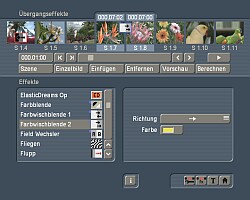
Im Langzeit- und Übergangseffekte Menü können Szenen mit Effekten verbunden werden
oder Effekte für die Dauer einer kompletten Szene (oder über mehrere Szenen)
angewendet werden. Ihrer Kreativität sind keine Grenzen gesetzt.
6) wie erstelle ich anspruchsvolle Titel?
Alle Casablanca Systeme verfügen serienmäßig über umfangreiche Betitelungsfunktionen wie Laufschriften, Rolltitel oder Untertitel. Dabei stehen verschiedene Schriftarten für Ihren individuellen Titel zur Verfügung.
Starten Sie, indem Sie einen Titeleffekt (z.B. Rolltitel) auswählen und diesen als Effektsymbol in das Storyboard auf die gewünschte Szene einfügen. Mit dem Schalter "Text eingeben / ändern" gelangen Sie in das Betitelungsmenü, in dem der gewünschte Text über eine Bildschirmtastatur eingegeben werden kann. Hier können Sie die Schriftart und die Schriftgröße einstellen oder den Text mit Farben und Mustern einfärben.
Verfügen Sie über eine externe USB-Tastatur, so können Sie auch mit dieser Ihre Texte eingeben. Sie können nun auch Titel in einem Archiv abspeichern, um zu einem späteren Zeitpunkt schnell auf diese zugreifen zu können.
Für weitere Möglichkeiten bei der Betitelung empfehlen wir das Titel-Effektpaket oder die Schriftpakete.


Gestalten Sie Ihren individuellen Vor- oder Abspann oder fügen Sie Untertitel an jede beliebige Stelle Ihres Videos ein.
7) wie vertone ich mein Video mit Musik und Kommentar
Um den Videofilm vertonen zu können, muss der Ton zunächst auf die Festplatte aufgenommen werden. Dies geschieht im Audio Aufnahme Menü, in dem Musikstücke, Kommentare oder Geräusche über den gewählten Toneingang (z.B. Stereo-Cinch Eingang) zugespielt werden können. Diese einzelnen Tonstücke, auch Samples genannt, können dann anschließend im Audiomix / Nachvertonungs Menü den Filmpassagen bildgenau zugeordnet werden. Beim Casablanca Avio stehen dafür zwei frei belegbare Stereo- Tonspuren zur Verfügung - beim Avio Pro-Paket, Kron und Prestige sind neben der Originaltonspur noch fünf weitere Stereo- Tonspuren vorhanden.
Über den Schalter "Einfügen" wird nun die Tonliste der bereits zugespielten Tonstücke aufgerufen, so dass mit einem Klick das ausgewählte Tonstück unter der Videoszene in der vorher markierten Tonspur erscheint. Soll ein Tonstück nicht an einem Szenenanfang, sondern mitten in einer Szene beginnen, können mit dem Schalter "Zeitraum" weitere bildgenaue Positionierungsarbeiten vorgenommen werden. Außerdem stehen Blendregler für weiche Ein- und Ausblendungen sowie Korrekturschieberegler zur Verfügung, um Lautstärke- Anpassungen vornehmen zu können. So kann z.B. der Ton der Musikspur während eines Kommentares abgesenkt werden.

Das Nachvertonungsmenü mit sechs Stereo- Tonspuren.


 Neuigkeiten

