Smart Edit 7 – FAQ / Hinweise
Hinweise zur Installation:
Es existieren 2 unterschiedliche Smart Edit 7 CDs. Eine Version ist für die Systeme Avio, Kron und Prestige bestimmt. Diese wird wie bisher über das „Produkt installieren“ Menü in den Systemeinstellungen installiert.
Die andere CD ist eine Start-CD (Boot-CD) und kann auf Claro, Gymnos, Solitaire (PLUS), Renommee (PLUS) installiert werden. Diese CD muss in das DVD-Laufwerk eingelegt werden - wenn das Casablanca dann neu gestartet wird, kann während des Startvorganges (Booten) auf die CD zugegriffen werden, so dass die Software installiert wird. Es gibt leider einge Datenträger, eine falsche Installationsanleitung aufgedruckt haben.
Bei vorhandener Smart Edit 5 oder 6 Version kann die Smart Edit 7 Software als Update installiert werden. Hier bleiben alle Daten und Projekte erhalten.
Bei vorhandener System Software 1, Smart Edit 2,3 oder 4 Software kann nur eine Neuinstallation durchgeführt werden, so dass dabei alle Daten auf der Festplatte gelöscht werden.
Vereinzelt kann es vorkommen. dass bei einem Prestige System mit HD-Backup Festplatte bei der Installation nur eine 3 GByte große Systempartition eingerichtet wurde. In diesem Fall installieren Sie bitte zunächst das HD-Backup Programm, und führen Sie danach eine erneute Neuinstallation der Smart Edit 7 Software durch.
Timecode:
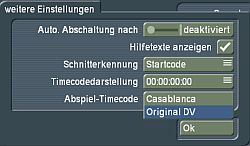
Sollte beim Abspielen von Szenen aus dem Storyboard oder vom Szenenvorrat kein Zählwerk zu sehen sein, ist in den Systemeinstellungen unter "Abspiel-Timecode" die Einstellung "Original DV" eingestellt worden. Im Casablanca generierte Szenen verfügen über keinen DV-Timecode, so dass im Zählwerk keine Anzeige vorhanden ist. Dies kann auch Videoszenen betreffen, die nicht über DV-Timecode verfügen. In diesem Fall sollte der "Abspiel-Timecode" auf "Casablanca" gestellt werden.
Szenenablage:
Sollten Sie Szenen in der Szenenablage "vermissen", so haben Sie vermutlich eine Gruppen/ Filtereinstellung für die Szenenablage vorgenommen.
Klicken Sie im Bearbeiten Menü einmal auf den "Opt" Schalter und dann auf "Gruppenauswahl". Wählen Sie nun den Schalter "Alle", so dass alle Einzelszenen im Szenenvorrat wieder angezeigt werden.
Achten Sie ausserdem auf die Einstellung unter "Auch eingefügte Szenen anzeigen". Ist hier kein Häkchen gesetzt, so werden die bereits im Storyboard verwendeten Szenen im Szenenvorrat ausgeblendet.
Im 1-Monitor VGA Modus ist kein analoges Ausspielen möglich. Hier sollte ggf. vorher in den Video Modus oder in den 2-Monitor Modus umgeschaltet werden.
Beachten Sie auch die Hinweise zu Stop Motion Aufnahmen mit Smart Edit 7 im Tipps Bereich auf den Internetseiten.


 Neuigkeiten

